新闻编辑室
スズキの新たな「ワゴンR」が凄いッ! 最上級より「約40万円オトク」で「リッター25キロ超え」の低燃費が魅力! デザイン刷新で“上質顔”&新たな安全機能を採用! MTもある「最安モデル」って?_我的网站

A |
阿里云优惠券 先领券再下单 前言 新买的天翼云4-8-5主机。 軽自動車に求められる条件は、時代とともに少しずつ変わってきました。ひと昔前は価格の安さや燃費の良さが最優先でしたが、近年では安全性や質感、さらには運転支援機能の充実度まで重視されるようになっています。匆匆装上宝塔面板,发现购买的100G磁盘并没有出现在宝塔面板里面。【画像】超イイじゃーん! これが“一番安い”スズキ新たな「軽ワゴン」の姿です!画像を見る!(30枚以上) そうした流れのなかで進化を続けてきた1台が、スズキを代表する軽自動車「ワゴンR」です。

B | 于是询问天翼云的工作人员,了解到需要初始化Linux的数据盘,自己也在网上找了其他方法,最后还是用天翼云官方给的方法解决。 场景与条件 如何使用fdisk分区工具为数据盘设置分区,操作回显仅供参考。我自己装的是Debian系统,演示中是ContOS。但是大致命令都可以使用。 条件:已挂载数据盘至云主机或物理机,且数据盘还没有被初始化。 操作教程 我们首先通过SSH链接进入服务器,先不要装宝塔(如果已经装了,建议卸除)。首先要初始化磁盘。 查看新增数据盘 执行命令 fdisk -l,查看新增数据盘。
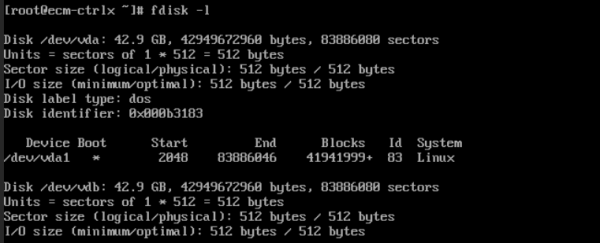
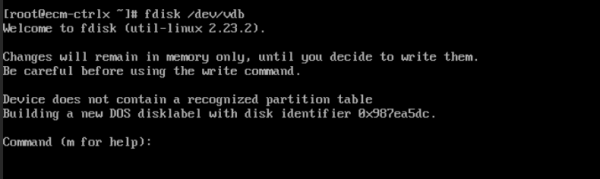



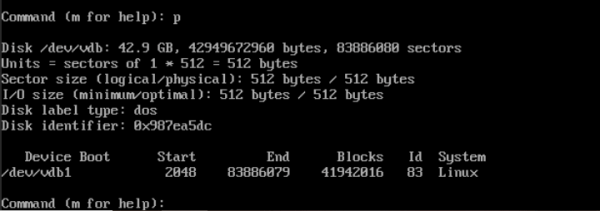
C | 回显如下: 7.“First sector”表示初始磁柱区域,可以选择2048-83886079,默认为2048。这里我们都选择默认 8.以选择默认初始磁柱编号2048为例,直接按“Enter”。回显如下:

D | ">


E | ">

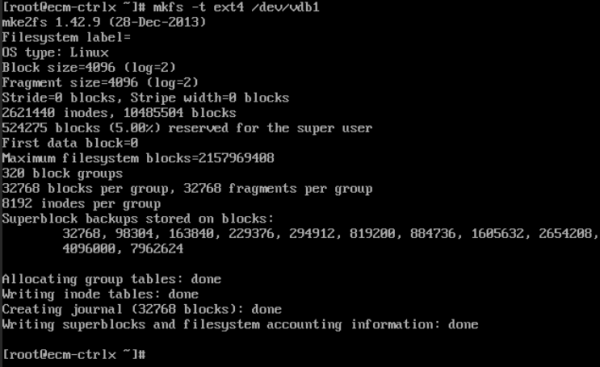
F | 创建文件系统并挂载 1.执行命令 mkfs -t ext4 /dev/vdb1,为新建的分区创建文件系统,本示例中创建的是ext4格式的文件系统,请根据您的业务需求选择合适的文件系统。 说明对于容量较大的云硬盘,mkfs命令可能执行时间较长,如需要缩短命令执行时间,您可以为mkfs命令添加如下参数: ext2、ext3、ext4文件系统:添加-E nodiscard参数。 xfs文件系统:添加-K参数

G | 本示例中/mnt/sdc为挂载点。 3.执行命令 mount /dev/vdb1 /mnt/sdc,将新建分区挂载到新建的挂载路径下。 注意:这里创建好后宝塔也会显示/mnt/sdc,我的建议是直接改成/www 4.执行命令 df -TH,查看挂载结果。回显如下:
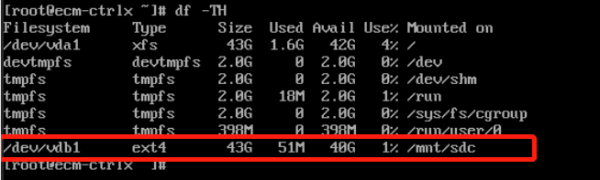
H | ">

I | 设置开机自动挂载磁盘 这一步应当设置,不确定服务器是否会出现宕机情况。 如果您需要在云主机系统启动时自动挂载磁盘,不能采用在/etc/fstab直接指定/dev/vdb1的方法,因为云中设备的顺序编码在关闭或者开启云主机过程中可能发生改变,例如/dev/vdb1可能会变成/dev/vdb2。

J | 推荐使用UUID来配置自动挂载数据盘。

K | 磁盘的UUID(Universally Unique Identifier)是Linux系统为磁盘分区提供的唯一的标识字符串。 1.执行命令 blkid /dev/vdb1,查询磁盘分区/dev/vdb1的UUID和文件系统类型。回显如下:

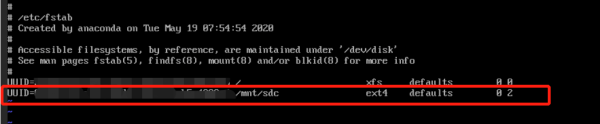

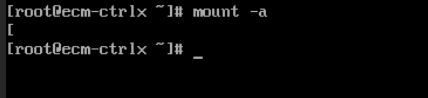


L | 也有可能需要重启宝塔面板进行初始化就可以看到。但我没有尝试。 其他办法 还有其他方法,但这些方法我没有尝试过,所以贴出来放给大家。

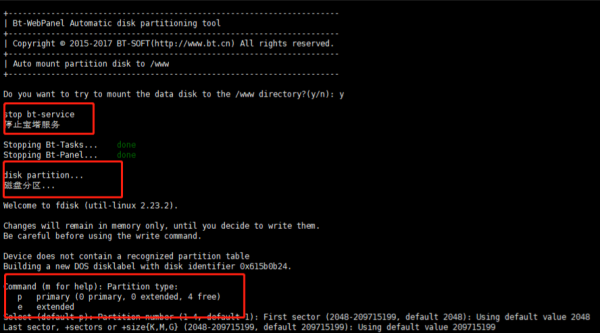
M | 连接成功后执行下面命令: yum install wget -ywget -O auto_disk.sh http://download.bt.cn/tools/auto_disk.shbash auto_disk.sh 这个就是宝塔官方的挂载工具。 系统开始执行自动挂载分区操作,如下图:

N | 本文由2号站长网,五车二原创,转载请注明出处:https://www.zz2zz.com/236496.html
申请创业报道,分享创业好点子。点击此处,共同探讨创业新机遇!。
Current article:http://3rg.tandianxiuzhutiaoshoudiamei.pics/news/20260826_1090.html
Published on:01:52:06
 锦衣卫
锦衣卫 影视风云路
影视风云路 老司机
老司机 恶作剧之吻
恶作剧之吻 追梦赤子心
追梦赤子心 人间正道是沧桑
 女子遭丈夫打死
 斯巴达克斯第三季


